Învață din exemple
În loc să scrii toate regulile pentru urechi, blană și bot, oferi fotografii etichetate. Algoritmul ajustează un model pentru a diferenția categoriile.
PRIMUL TĂU MODEL DE INTELIGENȚĂ ARTIFICIALĂ
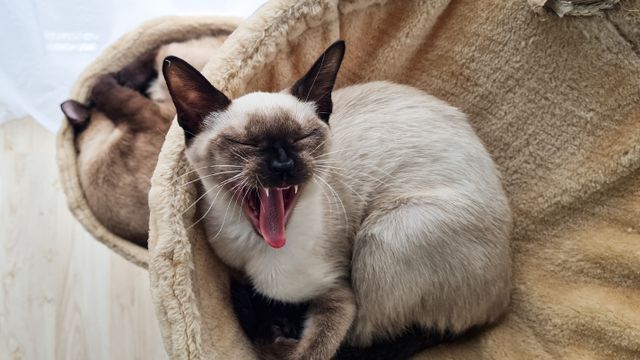
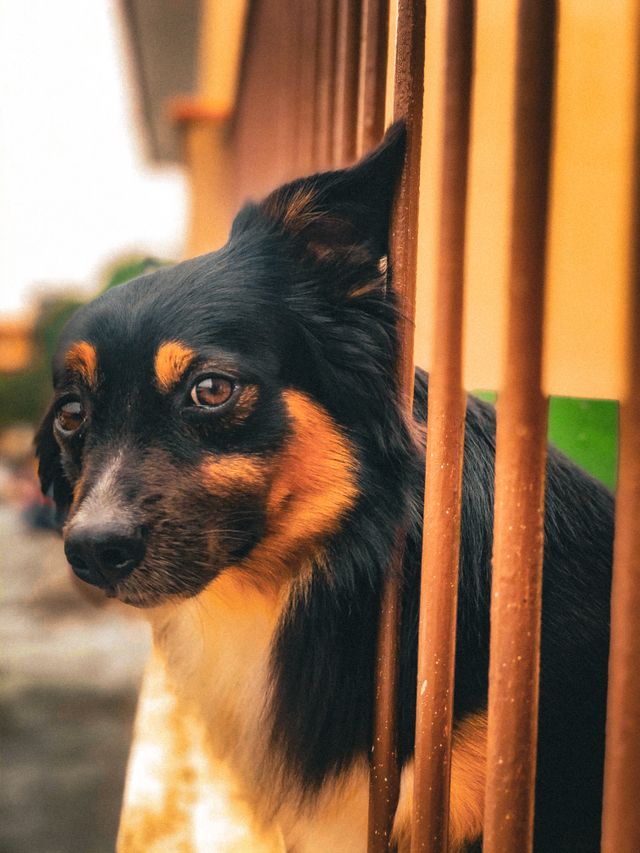
Antrenează un model cu fotografii de câini și pisici. Apoi află cum se descurcă în fața unor imagini pe care nu le-a mai văzut.
02 / MINI-SUPORT TEORETIC
Inteligența artificială (IA sau AI) cuprinde sisteme care pot realiza sarcini precum recunoașterea imaginilor, înțelegerea limbajului și formularea unor predicții. Rezultatele lor trebuie verificate.
În loc să scrii toate regulile pentru urechi, blană și bot, oferi fotografii etichetate. Algoritmul ajustează un model pentru a diferenția categoriile.
Modelul nostru atribuie unei fotografii eticheta „Câini” sau „Pisici”. Nu creează fotografii și nu poartă conversații.
Alte sisteme produc texte, imagini sau sunete. Pot inventa informații plauzibile, dar false: aceste răspunsuri sunt numite halucinații.
Datele sunt fotografiile. Un eșantion este o fotografie. O clasă este o categorie, de exemplu „Pisici”. Eticheta precizează categoria corectă a unui exemplu. O pisică pusă la „Câini” este un exemplu etichetat greșit.
Modelul este sistemul care a învățat tipare din exemple. Antrenarea ajustează modelul pe baza fotografiilor etichetate. Predicția este răspunsul pentru o fotografie. Teachable Machine folosește transfer de învățare: pornește de la un model care a învățat deja caracteristici vizuale și adaptează clasificarea la clasele tale.
Antrenare: fotografii din care modelul învață. Validare: alte fotografii, folosite de tine ca să observi probleme și să îmbunătățești modelul. Test final: fotografii separate, folosite după ce oprești modificările. Dacă pui testul în antrenare, rezultatul nu mai măsoară corect recunoașterea unor imagini noi.
Scorul de încredere exprimă cât de mult favorizează modelul o clasă pentru o imagine. Un scor de 95% nu garantează un răspuns corect. Acuratețea pe test = numărul răspunsurilor corecte / numărul imaginilor testate × 100. Este performanța pe acest set, nu pe toate fotografiile posibile.
Biasul poate apărea din exemple nereprezentative: toți câinii pe iarbă, toate pisicile pe canapea. Modelul poate folosi fundalul în locul animalului. Generalizarea înseamnă recunoașterea unor exemple noi. Supraînvățarea apare când modelul se potrivește prea mult cu antrenarea și se descurcă slab pe imagini noi.
În zona Advanced, epochs reprezintă numărul trecerilor prin datele de antrenare, batch size numărul exemplelor procesate într-un lot, iar learning rate mărimea pașilor de ajustare. Pentru prima încercare păstrează valorile implicite. Mai multe epoci nu înseamnă automat un model mai bun.
Un algoritm este o succesiune de pași pentru rezolvarea unei sarcini. AI folosește calcule și metode statistice, nu sentimente. Un deepfake este conținut manipulat sau generat care imită credibil o persoană. Nu crea materiale care induc în eroare și nu încărca fotografii ale colegilor fără acord.
Simulare explicativă cu două clase. Nu este predicția unui model real.
DEMONSTRAȚIA PROFESORULUI / ÎNAINTE DE LUCRUL INDIVIDUAL
Proiectează această secțiune și construiește modelul FruitDetect în fața clasei. Elevii urmăresc cum separi datele, antrenezi modelul și verifici răspunsurile. După demonstrație, fiecare construiește un proiect nou pentru Câini / Pisici.
20 mere + 20 banane. Le încarci în clasele modelului.
Descarcă antrenarea5 mere + 5 banane. Le încarci pe rând în Preview, fără să le adaugi la antrenare.
Descarcă validarea5 mere + 5 banane. Verifici modelul final pe 10 fotografii noi.
Descarcă testulSpune clasei: „Arhiva este doar un ambalaj. În Teachable Machine voi încărca fotografiile JPG extrase, nu fișierul ZIP și nu documentele de instrucțiuni.”
Interfața poate avea mici diferențe de formulare. Dacă revii dintr-un proiect anterior, salvează-l înainte să creezi unul nou.
Spune clasei: „Eu stabilesc categoriile și etichetez exemplele. Modelul nu inventează singur numele claselor.”
Întreabă elevii: „Ce s-ar întâmpla dacă aș pune o banană în clasa Mere?”
Spune clasei: „Modelul ajustează clasificarea folosind exemplele. Train Model pornește procesul; Model Trained anunță că s-a terminat.”
Întreabă elevii: „Scorul de 99% înseamnă că răspunsul este garantat corect?”
Important: proiectul păstrează exemplele și configurația pentru lucru ulterior. Exportul modelului de la pasul 10 servește la rularea predicțiilor. Păstrează ambele.
https://teachablemachine.withgoogle.com/models/ID_REAL/.După reantrenare, repetă exportul: în funcție de proiect poate apărea Update my cloud model sau Upload my model. Așteaptă confirmarea actualizării și copiază adresa afișată. Nu presupune că linkul vechi rulează automat versiunea nouă.
Ce conțin: model.json descrie structura modelului, weights.bin păstrează valorile învățate, metadata.json păstrează etichetele și informații despre model. Lucrează împreună.
Pentru această activitate folosim TensorFlow.js. Filele TensorFlow și TensorFlow Lite exportă pentru alte medii; nu sunt formatele cerute de evaluatorul acestui site.
Dacă reantrenezi după ce ai studiat testul final, următoarea încercare este un exercițiu de îmbunătățire, nu un nou test independent.
Nu amesteca modelele: fiecare proiect are propriul link și propriile fișiere model.json, weights.bin, metadata.json. Nu combina model.json de la fructe cu weights.bin de la animale. După fiecare reantrenare descarcă din nou modelul și înlocuiește împreună cele trei fișiere din folderul potrivit.
| Rezultat | Cum îl obțin | La ce servește |
|---|---|---|
| Proiectul Teachable Machine | Meniul proiectului → Download project as file | Reiau lucrul cu exemplele și configurația; îl deschid cu Open project from file. |
| Linkul modelului | Export Model → TensorFlow.js → Upload → Upload my model | Rulez predicții cu modelul încărcat; adresa cu […] nu este un link generat. |
| Modelul pentru calculator | Export Model → TensorFlow.js → Download → Download my model | Extragem ZIP-ul și folosim împreună model.json, weights.bin, metadata.json pentru evaluare. |
Păstrează separat FruitDetect și PetDetect. Pentru fiecare salvezi propriul proiect și propriul export. Dacă alegi și link, și Download, obții două modalități de folosire a aceluiași model antrenat.
Acest evaluator folosește doar cele 10 fotografii din arhiva 03_Test. Antrenează modelul în Teachable Machine; aici verifici rezultatele. Nu este inclus un model deja antrenat.
Cele 10 fotografii sunt incluse în pagină. Lipește linkul → apasă „Testează fructele prin link” → așteaptă rezultatele de mai jos. Alternativ, încarcă modelul descărcat.
Fotografii Pexels; sursele și licența sunt trecute în fiecare arhivă. Seturile nu conțin fișiere identice între antrenare, validare și test. Modelul descărcat este procesat în browser. Rezultatele se pierd la reîncărcarea paginii.
5 min: ideea de AI și cele trei seturi. 10 min: profesorul demonstrează Mere / Banane. 20 min: elevii construiesc Câini / Pisici cu imagini pregătite. 10 min: validare și testare. 5 min: concluzii. Dacă descărcarea, antrenarea sau exportul durează, continuați evaluarea în ora următoare; nu grăbiți analiza.
Înainte de oră: pregătiți arhivele, verificați un model și accesul la Teachable Machine. Dacă elevii caută fotografii în timpul orei, folosiți planul de două ore de la final.
Profesorul poate arăta un model TensorFlow.js descărcat anterior în evaluator. Elevii pot organiza fotografiile disponibile în foldere, identifica duplicate și discuta posibile erori. Modelul nou se antrenează când accesul revine. Nu se acordă zero puncte pentru o defecțiune tehnică; testul se reprogramează.
04 / FIȘĂ DE APLICAȚIE
Lucrează individual sau în perechi pentru explorare. Pentru notare, fiecare elev predă propriul model și raport. Tema comună evaluată este Câini / Pisici. Temele alternative sunt pentru extindere.
Adresa care se termină în /models/[…] este un exemplu afișat înainte de încărcare, nu un link utilizabil.
Dacă butonul este inactiv sau încărcarea eșuează, captura nu permite stabilirea cauzei. Salvează proiectul înainte de orice reîncărcare și reîncearcă exportul după verificarea antrenării. Poți continua imediat cu Download, apoi cu „Testează din fișiere” în secțiunea de evaluare.
La început alege Image Project → Standard image model. Upload se află în fiecare clasă, Train Model în zona de antrenare, iar File se selectează în Preview din meniul pentru sursa imaginii. Denumirile pot varia ușor cu limba interfeței. „Model Trained” este mesajul de finalizare, nu butonul cu care începi.
Verifică etichetele, elimină duplicatele și fotografiile cu ambele animale. Adaugă varietate: rase, poziții, lumină și fundaluri diferite. Folosește fotografii JPG/PNG de dimensiuni rezonabile și lasă fila deschisă până se încheie antrenarea. Salvează proiectul înainte de reîncărcarea paginii.
Cu numai două clase, modelul alege între „Câini” și „Pisici”, chiar dacă imaginea nu aparține niciuneia. Testează separat un cal, o bicicletă și un peisaj. Aceste încercări nu intră în nota de bază. O clasă „Altele” este o provocare separată și necesită multe exemple variate; nu rezolvă complet toate situațiile necunoscute.
05 / BIBLIOTECA DE SURSE
Linkuri verificate la 7 octombrie 2026. Alege fotografii reale, cu un singur animal, fără colaje, desene sau text. Folosește surse diferite și păstrează o listă cu paginile fotografiilor.
Resursă suplimentară pentru profesor: Oxford-IIIT Pet Dataset. Este o colecție mare, nu o descărcare simplă pentru prima lecție; verificați condițiile de utilizare.
06 / EVALUARE
Finalizează modelul înainte de a testa. Pentru fiecare fotografie contează categoria cu scorul cel mai mare, fără prag minim de încredere. O egalitate este considerată nerecunoscută. O eroare de încărcare nu este răspuns greșit: se remediază și se reia testul.
Profesorul poate acorda punctaj parțial. Acuratețea = 100 × corecte / 20. Celelalte criterii se verifică pe proiect și raport; nu sunt evaluate automat. Dacă toate imaginile sunt corecte, explică o limită posibilă.
Fișierele selectate sunt citite în browser, fără încărcare pe serverul acestui site.
Poți folosi testarea automată sau poți înregistra manual predicțiile afișate în Teachable Machine.
Testarea prin link necesită internet. Alternativ, încarcă fișierele unui model de imagine standard exportat ca TensorFlow.js, cu exact clasele Câini și Pisici. Fotografiile sunt procesate în browser. Formularul nu trimite raportul profesorului.
În modul manual alegi predicția modelului, nu răspunsul pe care îl dorești. Profesorul verifică pe modelul predat. Nu există o parolă de profesor și baremul nu este secret.
Nota finală: în așteptarea verificării profesorului.
Aceste câmpuri nu sunt protejate. Completarea de către elev nu validează nota; profesorul verifică și consemnează rezultatul.
PDF: pregătește raportul → Tipărește / Salvează PDF. Raportul manual conține rezultate declarate de elev. Nici PDF-ul, nici pagina statică nu reprezintă o evidență securizată a notei.
07 / PROVOCĂRI
Nu modifica modelul după testul final pentru a crește nota inițială. Reîncercarea pe un test deja văzut este exercițiu; o nouă evaluare independentă cere alte imagini nevăzute. Modelul poate greși cu încredere mare.
Pe validare, compară fotografii cu aceeași specie pe fundaluri diferite. Dacă răspunsul se schimbă mult, caută dezechilibre în date. Nu modifica imaginile testului final.
Antrenează succesiv cu 10, 20 și 30 de fotografii pe clasă. Compară pe aceleași 10 fotografii de validare, păstrează rezultatele și explică dacă progresul este constant.
Încearcă o imagine cu o bicicletă. Observă alegerea forțată. Propune o regulă de avertizare pentru scoruri mici, apoi explică de ce un scor mare poate fi totuși greșit.
Minge de fotbal / minge de baschet. Exclude siglele ca indiciu principal.
Chitară / pian. Variază instrumentele, pozițiile și fundalul.
Controller / tastatură. Folosește fotografii proprii cu obiectele.
Trandafir / floarea-soarelui. Include mai multe culori și unghiuri.
Aceste teme necesită propriile seturi de validare și test, cu dificultate comparabilă. Nu sunt evaluate cu fotografiile de câini și pisici.
PENTRU PROFESOR
10 min teoria + întrebări; 15 min demonstrația Mere / Banane; 10 min organizarea seturilor; 15 min prima antrenare. Pregătiți arhivele înainte de lecție. Elevii pot selecta fotografiile ca temă preliminară. Pentru explicarea tuturor pașilor și exersare, alocați o oră suplimentară.
10 min validarea și finalizarea modelului; 20 min testul comun; 10 min analiza greșelilor; 10 min prezentare și predare. Înghețați modelul înainte de distribuirea testului.
Reluați testul pe modelul predat. Verificați separarea datelor și concordanța raportului. Acuratețea modelului poate depinde de fotografii și de resurse, nu doar de efortul elevului; discutați greșelile fără penalizări ascunse.
Setul T01–T20 este fix și vizibil pe site. Cereți ca el să nu intre în antrenare și verificați proiectele. Pentru o evaluare cu adevărat nevăzută, păstrați un alt set de 20 de fotografii în afara site-ului și distribuiți-l după predarea modelelor. Nu prezentați acest set public drept un test secret. A doua încercare după analizarea testului este exercițiu de îmbunătățire, nu o măsurare independentă.
Linkul modelului exportat sau cele trei fișiere TensorFlow.js; proiectul Teachable Machine salvat (pentru verificarea antrenării); raportul PDF cu toate cele 20 de rezultate; o captură cu clasele și numărul fotografiilor; lista surselor; explicația unei erori și o propunere de îmbunătățire. Fotografiile testului nu sunt obligatorii în predare, deoarece sunt comune.
Realizați un model Teachable Machine care deosebește câinii de pisici. Folosiți minimum 30 de fotografii diferite în fiecare clasă și verificați-l pe 5 fotografii noi pentru fiecare categorie. După finalizare, testați toate imaginile T01–T20, fără a le include în antrenare. Predați linkul modelului sau cele trei fișiere TensorFlow.js, proiectul salvat, raportul PDF, captura cu numărul exemplelor și lista surselor. Explicați o greșeală și propuneți o îmbunătățire. Nota include 1 punct din oficiu, maximum 3 puncte pentru test și câte 2 puncte pentru date, model/export și analiză. Profesorul verifică proiectul și validează nota.
Activitate originală adaptată după exercițiul „Antrenarea unui model IA” din fișa furnizată. Fotografiile testului: Pexels, cu sursă pentru fiecare imagine. Licență Pexels. Documentație: Teachable Machine · Biblioteca oficială de imagini.